
20/11/2023
Welkom in de fascinerende wereld van 3D-creatie, waar je de mogelijkheid hebt om je eigen unieke kledingstukken te ontwerpen voor het immense platform Roblox. Als je al enige ervaring hebt met Blender, staat je een spannende reis te wachten om je creatieve visie om te zetten in digitale mode. Deze gids is speciaal samengesteld om je door de essentiële stappen te leiden: van het basis modelleren van kleding tot het verfijnen met texturen en het cruciale 'cagen' voor optimale prestaties binnen Roblox.
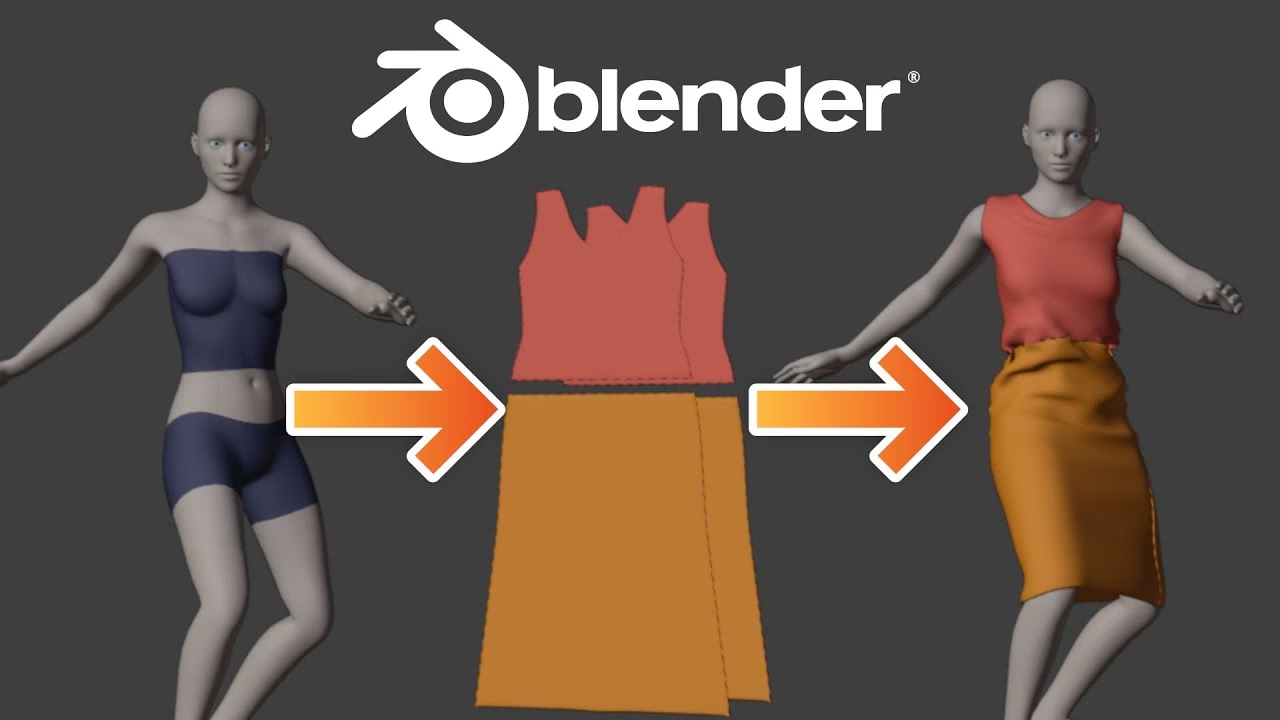
Het creëren van kleding voor avatars in een virtuele wereld vereist een specifieke aanpak, waarbij technische precisie hand in hand gaat met artistieke flair. We duiken dieper in de methoden die je nodig hebt om je ontwerpen naadloos te laten aansluiten op de bestaande avatarvormen van Roblox, en hoe je ervoor zorgt dat je creaties er niet alleen fantastisch uitzien, maar ook functioneel zijn. Bereid je voor om de gereedschappen van Blender te beheersen en je digitale garderobe uit te breiden!
- Modelleren van Basis Kledingstukken met een Mannequin
- Textureren van Je Mesh: Kleur en Oppervlakte
- Caging met Roblox's Template Cages
- Optimalisatie en Export voor Roblox
- Belangrijke Stappen in Kledingcreatie voor Roblox
- Veelgestelde Vragen (FAQ)
- Hoe belangrijk is topologie bij het modelleren van kleding voor Roblox?
- Kan ik kleding maken voor Roblox zonder enige Blender-ervaring?
- Wat is het primaire doel van 'caging' in de context van Roblox-kleding?
- Welke bestandsformaten moet ik gebruiken bij het exporteren van mijn kleding uit Blender voor Roblox?
- Waarom ziet mijn kleding er raar uit in Roblox Studio, zelfs na al het werk in Blender?
Modelleren van Basis Kledingstukken met een Mannequin
De fundering van elk kledingstuk in Blender begint met een solide basis. Voor Roblox-kleding is dit meestal een bestaande mannequin of avatarvorm. Het gebruik van zo'n referentiepunt is van cruciaal belang; het zorgt ervoor dat je kledingstuk de juiste proporties en pasvorm heeft, wat essentieel is voor een realistisch uiterlijk en correcte animatie in de game-engine van Roblox.
De Juiste Start: Referentie en Proportie
Voordat je begint met modelleren, importeer je de Roblox avatar of een geschikte mannequin in je Blender-scène. Dit dient als je blauwdruk. Begin met het creëren van een eenvoudig mesh-object, zoals een kubus of een plat vlak, en positioneer dit rond de mannequin op de plek waar je kledingstuk moet komen. Denk hierbij aan de algemene vorm van het kledingstuk – is het een strakke broek, een wijdvallend shirt, of een zwierige jurk?
Gebruik basismodelleertechnieken zoals extrusie (extrude), schalen (scale) en verplaatsen (grab) om de grove vorm van je kledingstuk te definiëren. Werk vanuit een laag-polygonaal model en voeg gaandeweg meer detail toe. Het is vaak handig om de 'Mirror'-modifier te gebruiken als je een symmetrisch kledingstuk maakt, wat veel tijd bespaart en zorgt voor consistentie.
Verfijning en Topologie
Zodra de basisvorm staat, is het tijd voor verfijning. Dit omvat het toevoegen van 'loop cuts' om meer geometrie te creëren op plaatsen waar je meer detail of flexibiliteit nodig hebt, zoals ellebogen, knieën of de taille. Denk hierbij altijd aan de topologie van je mesh. Goede topologie – de manier waarop de polygonen zijn gerangschikt – is van vitaal belang voor soepele vervorming tijdens animaties en voor een nette UV-mapping later. Probeer waar mogelijk te werken met vierhoeken (quads) in plaats van driehoeken (tris), aangezien quads over het algemeen beter presteren bij animatie en subdivisie.
Overweeg het gebruik van modifiers zoals de 'Solidify'-modifier om je kledingstuk dikte te geven, of de 'Subdivision Surface'-modifier om het model gladder te maken en meer organische vormen te creëren. Experimenteer met deze tools om de gewenste look en feel te bereiken. Onthoud dat een goed gemodelleerd object de basis vormt voor alle volgende stappen.
Textureren van Je Mesh: Kleur en Oppervlakte
Eenmaal gemodelleerd, is je kledingstuk nog een saaie grijze vorm. Het is tijd om het tot leven te brengen met texturen. Textureren is het proces van het aanbrengen van kleuren, patronen en oppervlaktedetails op je 3D-model. Dit omvat verschillende stappen, waarvan UV-unwrapping de eerste en meest cruciale is.
UV Unwrapping: De Sleutel tot Texturen
UV unwrapping is het proces waarbij je je 3D-model ontvouwt tot een 2D-vlak, vergelijkbaar met het uitvouwen van een kubus tot een kruisvorm. Op dit 2D-vlak kun je vervolgens je texturen schilderen of aanbrengen. Een goede UV-map minimaliseert vervorming en maximaliseert de resolutie van je texturen. Gebruik de 'Seams'-tool in Blender om de snijlijnen van je model te definiëren, net zoals een kleermaker naden zou gebruiken. Daarna kun je met de 'Unwrap'-functie je model ontvouwen.
Materialen en Textuurtypen
In Blender creëer je materialen die bepalen hoe licht op het oppervlak van je model reageert. De 'Principled BSDF'-shader is hierbij je beste vriend, omdat deze een breed scala aan realistische materialen kan simuleren. Je kunt verschillende soorten texturen (image maps) aan dit materiaal koppelen:
- Base Color (Albedo) Map: Dit is de primaire kleur en het patroon van je kledingstuk.
- Normal Map: Deze simuleert kleine details en diepte, zoals stofvezels of stiksels, zonder dat je extra geometrie hoeft toe te voegen. Dit is zeer efficiënt voor games.
- Roughness Map: Bepaalt hoe ruw of glad het oppervlak is, wat invloed heeft op de reflectie van licht. Een lage waarde betekent glanzend, een hoge waarde betekent mat.
- Metallic Map: Bepaalt of een oppervlak metaalachtig is of niet.
Je kunt deze texturen maken in externe software zoals Substance Painter, Photoshop, of zelfs direct texture-painting uitvoeren in Blender's 'Texture Paint' modus. Zorg ervoor dat de textuurresolutie (bijvoorbeeld 1024x1024 of 2048x2048 pixels) geschikt is voor Roblox en de gewenste detailgraad.
Texturen voor Roblox
Roblox ondersteunt Physical Based Rendering (PBR) texturen, wat betekent dat je de hierboven genoemde maps kunt gebruiken om zeer realistische materialen te creëren. Let op de bestandsformaten; PNG en JPG zijn veelgebruikt. Optimaliseer de bestandsgrootte van je texturen, want dit beïnvloedt de laadtijd en prestaties in Roblox.
Caging met Roblox's Template Cages
Het proces van 'caging' is uniek en van cruciaal belang voor kleding in Roblox. Het gaat hierbij om het definiëren van de buitenste en (soms) binnenste grenzen van je kledingstuk, zodat Roblox's Layered Clothing-systeem weet hoe het kledingstuk moet interageren met de avatar en andere kledingstukken. Dit voorkomt clipping (dat de kleding door de avatar heen steekt) en zorgt voor een soepele, realistische pasvorm.
Het Concept van Cages
Roblox biedt specifieke template cages (meestal twee meshes: een 'Inner Cage' en een 'Outer Cage'). Deze meshes fungeren als referentiepunten voor de engine. Je kledingstuk moet zich idealiter tussen deze twee cages bevinden. De Inner Cage definieert de ruimte die de avatar inneemt, terwijl de Outer Cage de maximale omvang van het kledingstuk aangeeft.
Stappen voor Caging
- Importeer de Template Cages: Download de officiële Roblox template cages (deze zijn vaak te vinden in Roblox Studio's officiële documentatie of ontwikkelingskits) en importeer ze in je Blender-scène. Zorg ervoor dat ze perfect zijn uitgelijnd met je avatar en kledingstuk.
- Creëer een Kopie van Je Kleding: Maak een kopie van je gemodelleerde kledingstuk. Deze kopie zal je 'cage' worden. Optimaliseer deze cage door onnodige details te verwijderen en de polycount te verlagen, terwijl de algemene vorm behouden blijft.
- Pas de Cage aan: De meest directe methode om je kleding-mesh te cagen, is door een 'Shrinkwrap'-modifier te gebruiken. Richt deze modifier op de 'Outer Cage' van Roblox. Dit zal je kleding-mesh (of een vereenvoudigde versie daarvan) om de avatar heen wikkelen, zodat het de vorm van de Outer Cage volgt.
- Handmatige Verfijning: In veel gevallen is de Shrinkwrap-modifier niet voldoende en moet je de cage handmatig aanpassen. Dit betekent dat je de vertices van je cage-mesh moet verplaatsen, schalen en extruderen totdat deze de gewenste vorm en afstand tot de avatar heeft. Het doel is dat je kledingstuk netjes om de avatar zit, maar ook voldoende ruimte heeft om realistisch te bewegen zonder te clippen. Besteed extra aandacht aan gebieden zoals de oksels, het kruis en gewrichten, waar clipping vaak voorkomt.
- Zorg voor de Juiste Relatie: Het is essentieel dat je kledingstuk-mesh zich binnen de Outer Cage bevindt en buiten de Inner Cage. Dit vertelt Roblox hoe het je kleding moet renderen en laten interageren met de onderliggende avatar.
Caging is een van de meest kritische stappen voor succesvolle Roblox-kleding. Een goed gecaged kledingstuk zal er niet alleen beter uitzien, maar ook beter presteren en compatibel zijn met Roblox's geavanceerde avatarsysteem.
Optimalisatie en Export voor Roblox
Voordat je je creatie naar Roblox Studio exporteert, zijn er nog enkele belangrijke overwegingen met betrekking tot optimalisatie en het juiste exportformaat.
Polycount en Optimalisatie
Roblox is een platform dat draait op miljoenen apparaten, van krachtige pc's tot mobiele telefoons. Daarom is het optimaliseren van je mesh door de polycount te verlagen zonder al te veel detail te verliezen van groot belang. Een te hoge polycount kan leiden tot slechte prestaties in games. Gebruik de 'Decimate'-modifier in Blender om het aantal polygonen te verminderen, of verwijder handmatig onzichtbare of overbodige geometrie.
Exportformaten
De meest gangbare exportformaten voor 3D-modellen naar Roblox zijn FBX (.fbx) en OBJ (.obj). FBX heeft vaak de voorkeur omdat het meer informatie kan bevatten, zoals materialen, UV-maps en zelfs animaties (hoewel voor kleding de animatie meestal door Roblox zelf wordt afgehandeld). Zorg ervoor dat je bij het exporteren de juiste opties aanvinkt, zoals 'Apply Modifiers' en 'Include UVs', om ervoor te zorgen dat alles correct wordt overgedragen.
Importeren in Roblox Studio
Eenmaal geëxporteerd, kun je je kledingstuk importeren in Roblox Studio. Hier kun je je mesh verder configureren, de texturen toewijzen en testen hoe het kledingstuk zich gedraagt op verschillende avatars en met andere kledinglagen. Roblox's Layered Clothing-systeem is ontworpen om flexibel te zijn, maar de kwaliteit van je Blender-werk is de basis voor succes.
Belangrijke Stappen in Kledingcreatie voor Roblox
Om een overzicht te bieden van de besproken processen, volgt hier een vergelijkende tabel die de essentie van elke fase samenvat:
| Fase | Doel | Belangrijke Blender Technieken/Tools | Cruciale Overwegingen voor Roblox |
|---|---|---|---|
| Modelleren | Creëren van de 3D-vorm van het kledingstuk. | Extrude, Scale, Grab, Loop Cuts, Mirror Modifier, Solidify, Subdivision Surface. | Gebruik mannequin voor proportie, focus op goede topologie (quads), lage polycount. |
| Texturen | Aanbrengen van kleur, patronen en oppervlaktedetails. | UV Unwrapping, Principled BSDF Shader, Image Textures (Base Color, Normal, Roughness). | Nette UV-map, PBR-compatibele texturen, geoptimaliseerde bestandsgroottes. |
| Caging | Definiëren van de grenzen voor interactie met avatar en andere kleding. | Shrinkwrap Modifier, handmatige vertex-aanpassingen. | Gebruik Roblox template cages (Inner/Outer), voorkom clipping, zorg voor de juiste pasvorm. |
| Export | Voorbereiden van het model voor import in Roblox Studio. | Decimate Modifier (optioneel), Export naar FBX/OBJ. | Optimaliseer polycount, controleer exportinstellingen (UVs, modifiers toepassen). |
Veelgestelde Vragen (FAQ)
Hoe belangrijk is topologie bij het modelleren van kleding voor Roblox?
Topologie is uiterst belangrijk. Een goede topologie met voornamelijk vierhoeken (quads) en een logische stroom van polygonen zorgt ervoor dat je kledingstuk soepel vervormt wanneer de avatar beweegt of animeert. Slechte topologie kan leiden tot lelijke kreukels, gaten of ongewenste vervormingen, vooral bij gewrichten zoals ellebogen en knieën.
Kan ik kleding maken voor Roblox zonder enige Blender-ervaring?
Deze tutorial is bedoeld voor makers met 'gemiddelde' Blender-ervaring. Hoewel de basisprincipes van 3D-modellering universeel zijn, is het sterk aan te raden om eerst de fundamenten van Blender (navigatie, basisgereedschappen, modifiers) onder de knie te krijgen voordat je aan complexe kledingstukken begint. Er zijn veel beginnersvriendelijke tutorials beschikbaar die je op weg kunnen helpen.
Wat is het primaire doel van 'caging' in de context van Roblox-kleding?
Het primaire doel van caging is om Roblox's Layered Clothing-systeem te vertellen hoe je kledingstuk moet interageren met de avatar en andere kledinglagen. De cages definiëren de virtuele ruimte die je kledingstuk inneemt, waardoor de engine clipping kan voorkomen en een realistischere pasvorm en beweging kan simuleren. Zonder correcte cages zal je kleding waarschijnlijk door de avatar heen steken of onnatuurlijk bewegen.
Welke bestandsformaten moet ik gebruiken bij het exporteren van mijn kleding uit Blender voor Roblox?
De meest aanbevolen bestandsformaten voor het exporteren van 3D-modellen uit Blender naar Roblox zijn FBX (.fbx) en OBJ (.obj). FBX heeft vaak de voorkeur omdat het meer data kan opslaan, zoals materialen en UV-coördinaten, wat het importproces in Roblox Studio stroomlijnt. Voor texturen gebruik je meestal PNG of JPG.
Waarom ziet mijn kleding er raar uit in Roblox Studio, zelfs na al het werk in Blender?
Er zijn verschillende redenen waarom kleding er raar uit kan zien in Roblox Studio: incorrecte caging (wat leidt tot clipping), problemen met UV-mapping of ontbrekende texturen, te hoge polycount die prestatieproblemen veroorzaakt, omgekeerde normalen op je mesh, of onjuiste exportinstellingen vanuit Blender. Controleer elk van deze stappen zorgvuldig; vaak is het een kleine fout in een van de processen die een groot visueel effect heeft.
Het creëren van kleding in Blender voor Roblox is een lonende vaardigheid die je in staat stelt je creativiteit volledig te uiten. Door de stappen van modelleren, texturen en caging zorgvuldig te volgen, en aandacht te besteden aan de specifieke vereisten van Roblox, kun je je eigen unieke en hoogwaardige digitale modecollecties tot leven brengen. Blijf oefenen en experimenteren; elke creatie brengt je dichter bij het meesterschap van deze boeiende ambacht. Veel succes met je volgende ontwerp!
Als je andere artikelen wilt lezen die lijken op Kleding Maken in Blender voor Roblox: De Ultieme Gids, kun je de categorie Mode bezoeken.